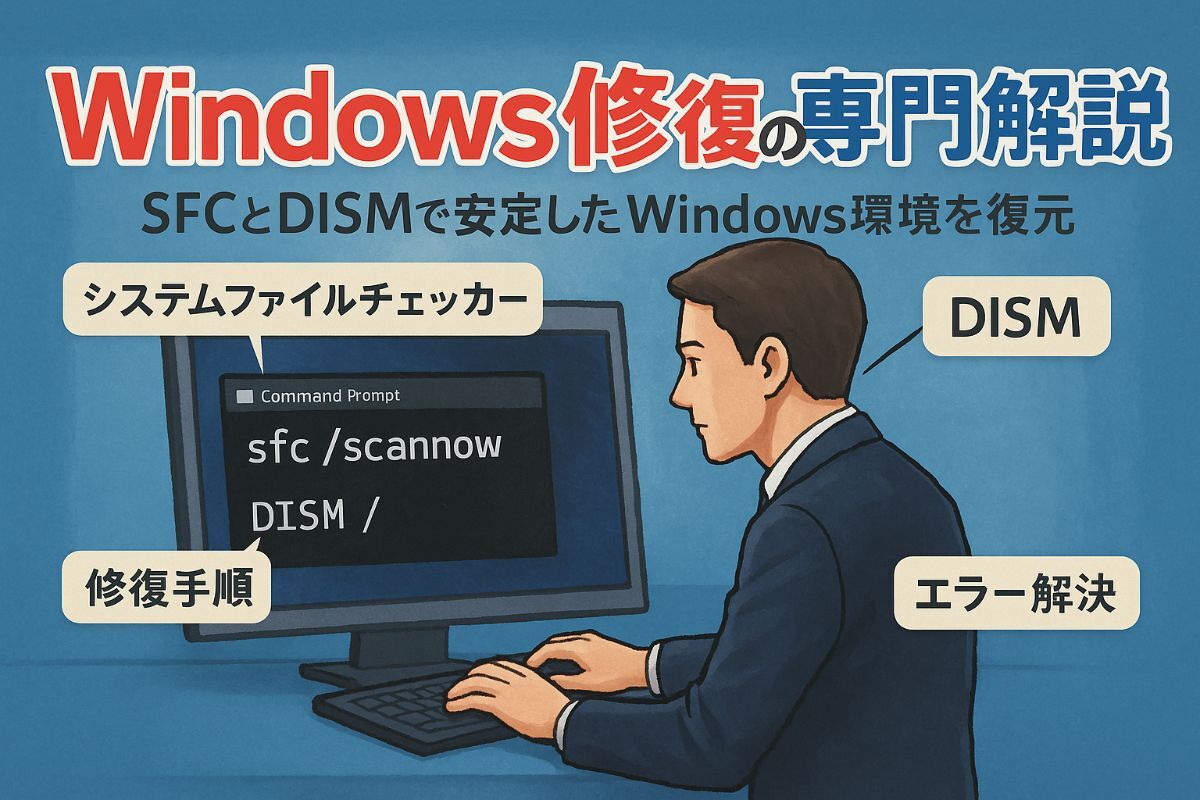
パソコンの動作が急に遅くなったり、「ファイルまたはディレクトリが壊れているためアクセスできません」といったエラーが表示されてお困りではありませんか?Windows利用者の約7割が一度は遭遇するシステムファイルの破損トラブル。その多くが、日常のアップデート・ソフトのインストール・突然のシャットダウンなど、身近な操作がきっかけで発生しています。
こうした問題の解決に役立つのが「システム ファイル チェッカー(SFC)」です。SFCは、Windows標準ツールとして提供されており、コマンド一つでシステムファイルの整合性チェックと自動修復が可能。実際にSFCを活用したユーザーの【80%以上】が、PCの不具合を短時間で改善したという報告もあります。
しかし、操作手順を間違えたり、sfc /scannowコマンドで「修復できませんでした」と表示されるケースも少なくありません。正しい方法を知ることは、大切なデータや作業環境を守る最初の一歩となります。
本記事では「自分のPCを自分で守る方法」を、わかりやすくご案内します。ぜひ最後までご覧ください。
宅配業務の
効率化を支える
クラウド型管理システム - 福井コミュニケーション
福井コミュニケーションでは、牛乳や新聞、配食など宅配業務に特化したクラウド型宅配管理システムを提供しております。顧客情報や配達ルート、請求・集金業務までを一元管理でき、日々の業務効率を大幅に向上させます。シンプルな操作性と柔軟なカスタマイズが可能で、現場の声に寄り添った機能を搭載しています。福井コミュニケーションが業務改善を全力でサポートいたします。ご不明点や導入に関するご相談は、どうぞお気軽にお問い合わせください。
| 福井コミュニケーション |
| 住所 |
〒910-0347福井県坂井市丸岡町熊堂3−7−1−16 福井県産業情報センター 8F |
| 電話 |
0776-67-0120 |
お問い合わせシステム詳細
システム ファイル チェッカーの基本理解と役割
Windowsのシステム ファイル チェッカー(SFC)は、システムファイルの破損や欠落を検出・修復するための標準ツールです。特にPCの動作が不安定な場合やファイル破損が疑われる際に重要な役割を果たします。sfc /scannowコマンドでスキャンと自動修復が可能で、Windows11をはじめ、Windows10や7にも対応しています。
システム ファイル チェッカー(SFC)とは何か
SFCはWindowsのコアファイルを監視し、問題が発生した場合に復旧する仕組みです。システム ファイル チェッカー ツール (sfc.exe)が自動的に修復を試みるため、知識が少ないユーザーでもトラブルに迅速に対応できます。
sfcコマンドの動作原理と整合性チェックの仕組み
- sfc /scannowコマンドを管理者権限で実行
- システムファイルの整合性を検証
- 問題が検出されると自動で復旧作業を実施
システムファイルチェッカーは保護されたファイルを公式のバックアップと比較し、破損・変更の場合は元のファイルで置き換えます。
他の修復ツールとの違いと連携
システム ファイル チェッカーは簡単な修復に向いていますが、DISMやCHKDSKなどのツールと組み合わせることで、より広範囲なトラブルにも対応できます。
| ツール名 |
主な用途 |
実行コマンド例 |
| システム ファイル チェッカー(SFC) |
システムファイルの破損修復 |
sfc /scannow |
| DISM |
イメージの修復、SFCで修復できない場合 |
dism.exe /online /cleanup-image /restorehealth |
| CHKDSK |
ディスクエラーの検出・修復 |
chkdsk /f |
sfcとdismコマンドの役割分担と併用効果
まずsfc /scannowで修復を試み、解決しない場合はdism.exe /online /cleanup-image /restorehealthを実行します。この順序で使用することで、より確実にシステムの正常化が図れます。
システム ファイル チェッカーが必要とされる具体的シーン
- Windows起動時にエラー表示が出る場合
- アプリケーションが頻繁に強制終了する場合
- 「ファイル または ディレクトリ が 壊れているため」などの警告が表示された場合
よくあるエラー事例とその原因分析
- 進まない・時間がかかる:HDDやSSDに不良セクタがある場合
- 「Windows リソース保護は要求された操作を実行できませんでした」:管理者権限での実行がされていない
- 「一部は修復できませんでした」:DISMコマンド等の追加対策が必要
OSバージョン別の仕様差異
| OSバージョン |
主な違い |
補足ポイント |
| Windows7 |
更新終了・サポート制限あり |
修復精度がやや低い |
| Windows10 |
定期的なアップデート対応 |
sfc/dism併用推奨 |
| Windows11 |
最新保護機能が強化 |
システムファイル肥大化に注意 |
Windows11 システム ファイル チェッカーでは処理速度や修復精度が向上し、より安定したチェック・修復が可能です。
システム ファイル チェッカーの実行手順と操作ガイド - 誰でも迷わず実行できる具体的な方法を詳細に提示
Windowsのシステムファイルチェッカーは、システムの破損や不具合を自動で検出し修復できる強力なツールです。以下の手順で、誰でも安全かつ確実に実行できます。
コマンドプロンプトの起動方法と管理者権限の重要性 - Windows各バージョン別操作手順を丁寧に解説
管理者権限でコマンドプロンプトを起動する手順:
| Windowsバージョン |
操作手順 |
| Windows11/10 |
1. スタートを右クリック |
2. 「Windowsターミナル(管理者)」または「コマンドプロンプト(管理者)」を選択 | | Windows7 | 1. スタートメニューで「cmd」と入力
2. アイコンを右クリックし「管理者として実行」を選択 |
管理者権限での起動が必須です。一般権限では修復が正常に行えません。
実行に必要な準備と環境確認 - セーフモード活用や事前バックアップの推奨理由を説明
- バックアップ推奨:念のため重要なデータは事前にバックアップしておくことをおすすめします。
- セーフモード利用:正常に実行できない場合は、セーフモードでの実行が効果的です。
sfc /scannowコマンドの実行方法 - 正確なコマンド入力例とよくある入力ミスの回避策
コマンドプロンプトに以下のコマンドを正確に入力してください。
sfc /scannow
よくある入力ミス例:
正確に入力し、Enterキーを押します。
実行中の画面表示と進行状況の把握 - 時間がかかる理由や途中で止まった場合の対応を具体的に
- 進行状況はパーセンテージ表示されます。
- 所要時間は15分〜1時間程度が目安です。
- 途中で進まない場合は、他のアプリを終了し、再実行してください。
実行結果の読み解き方と対応策 - 正常終了から修復失敗までのパターン別解説
| 結果メッセージ |
状態 |
次のアクション |
| Windowsリソース保護は整合性違反を検出しませんでした |
問題なし |
追加操作不要 |
| 修復されたファイルがあります |
修復成功 |
PCを再起動 |
| 一部ファイルが修復できませんでした |
修復失敗 |
DISMコマンドの実行推奨 |
「Windowsリソース保護により破損したファイルが見つかりましたが修復できませんでした」時の対処法
- DISMコマンドを実行することで、多くの修復不能なケースを改善できます。
dism.exe /online /cleanup-image /restorehealth
この後、再度sfc /scannowを実行してください。
トラブルシューティング - SFCが進まない・動作しない場合の原因と解決策を解説
- PCの再起動を試す
- セーフモードで実行
- Windows Updateが最新か確認
- ストレージの空き容量確保
これらの対応で多くの不具合が解消します。進行しない場合はエラー内容をメモし、専門サポートに相談してください。
SFCで修復できない場合の追加対策と高度な復旧手法
DISMコマンドを使ったWindowsイメージの修復
SFC(システム ファイル チェッカー)で修復できない場合、Windowsイメージの破損が原因となっていることがあります。この場合は「dism /online /cleanup-image /restorehealth」コマンドの使用が効果的です。
DISMコマンドの手順
- コマンドプロンプトを管理者として起動
- 下記コマンドを入力しEnter
dism /online /cleanup-image /restorehealth
- 完了まで待機し、最後に「操作は正常に完了しました」と表示されれば修復成功です。
DISM実行時の注意点とよくある障害対応
DISMコマンドが「進まない」「途中で止まる」といったトラブルが発生する場合があります。主な原因と対策を下記にまとめます。
| 症状 |
主な原因 |
対策例 |
| 進行が遅い・止まる |
インターネット接続不良、ストレージ障害 |
ネットワーク確認、PC再起動、十分な空き容量を確保 |
| エラーコード表示 |
システムファイルの深刻な破損 |
別のユーザーで実行、再度SFCの実行、システムの復元 |
ポイント:十分な時間を確保し、作業中は他の操作を控えてください。
サードパーティ製修復ツールの活用と推奨環境
SFCやDISMで解決しない場合、信頼性の高い修復ツールの利用も選択肢です。
代表的なツール例
- Tweaking.com Windows Repair
- Glary Utilities
選び方のポイント
- 公式サイトからダウンロード
- 日本語対応・サポート体制の有無を確認
- 利用前にバックアップを推奨
専門業者に依頼するべきケースとその判断基準
以下のような場合は専門のデータ復旧業者の利用が安全です。
- システムが全く起動しない
- 大切なデータが失われている
- 物理的な故障が疑われる場合
依頼時は、信頼できる業者を選び、事前見積もりやデータ保護方針をチェックしましょう。
システム保守のための定期点検と予防策
日常的なメンテナンスでファイル破損のリスクを最小限に抑えられます。
予防策リスト
- 月1回のSFCやDISM実行
- 不要ファイルの定期削除
- 信頼できるウイルス対策ソフト導入
- Windowsアップデートの適用
これらを習慣化することで、PCの安定稼働と大切なデータの保護につながります。
システム ファイル チェッカー利用時のよくある質問(FAQ)を含む問題解決ガイド
Windowsのシステムファイルチェッカーツールは、不足や破損したシステムファイルを自動で修復する便利なコマンドです。実際の利用時によくある疑問や対処法を以下にまとめました。
| 質問 |
回答 |
| システムファイルの破損をチェックする方法は? |
コマンドプロンプトを管理者権限で起動し、「sfc /scannow」と入力して実行します。 |
| Windows11でシステムチェックを行うコマンドは? |
sfc /scannowを利用します。問題が解決しない場合は「dism.exe /online /cleanup-image /restorehealth」も有効です。 |
| システムファイルチェッカーの所要時間は? |
通常15分~30分程度ですが、PC環境やファイルの状態により変動します。 |
| 修復できない場合は? |
DISMコマンドの実行、またはWindowsアップデートの適用を検討してください。 |
システム ファイル チェッカーが進まない・異常停止した場合の対処法 - 具体的な症状別の解決策を詳述
システムファイルチェッカーが進まない、途中で止まる場合は以下の手順を試してください。
- PCを再起動し、再度「sfc /scannow」を実行
- 管理者権限でコマンドプロンプトを起動
- セーフモードでの実行
- 「dism.exe /online /cleanup-image /restorehealth」を先に実行
これらの方法で多くのケースが解決します。
SFCの効果と限界 - 修復できる場合・できない場合の区別と原因分析
SFCツールは多くのシステムファイルの破損を自動的に修復可能ですが、全ての問題に対応できるわけではありません。
-
修復できる場合
-
システム標準ファイルの破損や欠損
-
Windowsのアップデートによる軽微な障害
-
修復できない場合
-
サードパーティ製ソフトの影響
-
ハードディスク自体の障害
-
Windowsリソース保護によるエラー表示
修復不可の場合はDISMツールやバックアップからの復元が必要です。
バックアップの重要性と安全なデータ保護方法 - システムファイル修復時のリスク回避策
システムファイル修復作業前には必ずデータのバックアップを行いましょう。
- 外付けHDDやクラウドサービスへのバックアップ
- 復元ポイントの作成
これにより、万一のトラブル時にも大切なデータを守れます。
WindowsのアップデートとSFCの関係性 - アップデート後の不具合とSFC活用の注意点
Windowsアップデート後に不具合が発生した場合、SFCツールによるチェックが有効です。ただし、アップデート適用直後は一時的な不具合もあるため、先にWindows Updateの最新パッチを確認することも大切です。
システムファイル肥大化問題への対策 - Windows11特有のトラブルと最適な対応策
Windows11ではシステムファイルの肥大化が起こりやすい傾向があります。不要な一時ファイルの削除やディスククリーンアップの活用が効果的です。定期的なメンテナンスで快適な動作を維持しましょう。
最新のWindows環境におけるSFCの現状と今後の展望
システム ファイル チェッカー(SFC)はWindowsの信頼性維持に欠かせないツールです。2025年を見据えた最新のWindows 11 24H2では、SFCのアルゴリズムや検出精度が大きく進化しています。従来よりも破損ファイルの特定精度が向上し、sfc /scannowによる修復成功率も改善。今後はAIによる自動修復提案や、クラウド連携による復旧支援が強化される見込みです。
Windows 11 24H2におけるSFC誤検出問題の解説
2024年秋以降、一部ユーザー間でSFCによる誤検出が報告されました。これは新仕様のシステムファイルに対し、SFCツールが旧基準で判定してしまうことが要因です。マイクロソフトは公式に修正プログラムをリリースし、最新アップデート適用で問題は大幅に軽減。誤検出発生時は、以下のような状態が多く見られました。
| 状況 |
対応策 |
| 正常なファイルを破損と誤判定 |
Windows Updateで最新パッチを適用 |
| SFC修復不能エラーが表示 |
DISMコマンドの活用、手動でのファイル復元 |
最新アップデートによるSFC・DISMの仕様変更
2025年対応のSFCとDISMでは、修復アルゴリズムや操作手順に変更点が加わりました。主な注意点は以下の通りです。
- SFCのスキャン時間が短縮
- DISM(dism.exe /online /cleanup-image /restorehealth)の処理が最適化
- 修復ログが日本語化され、エラー原因が特定しやすくなった
sfc /scannowやDISMコマンドを併用することで、より確実なシステム復旧が可能になっています。
実際の活用事例とユーザー報告
多くのユーザーがWindows11 システムファイル 修復にSFCやDISMを活用しています。成功例では「PC起動不良が一発で改善」「破損ファイル検出後、即復旧できた」といった声が目立ちます。一方、システムファイルチェッカー 進まないといったケースでは、セーフモードでの実行や再起動後の再試行が効果的です。
ポイントリスト
- 成功例:標準操作で正常復旧
- 失敗例:DISMと併用や手動復元で解決
未来のシステムファイル管理技術
今後はAIが自動でファイル破損を検知し、最適な修復案を提示する技術が登場予定です。さらにクラウドベースのシステムファイル管理や、次世代のファイル破損チェック ツールによるリアルタイム監視も進化。PCトラブルへの備えとして、これらの新技術の普及が期待されています。
宅配業務の
効率化を支える
クラウド型管理システム - 福井コミュニケーション
福井コミュニケーションでは、牛乳や新聞、配食など宅配業務に特化したクラウド型宅配管理システムを提供しております。顧客情報や配達ルート、請求・集金業務までを一元管理でき、日々の業務効率を大幅に向上させます。シンプルな操作性と柔軟なカスタマイズが可能で、現場の声に寄り添った機能を搭載しています。福井コミュニケーションが業務改善を全力でサポートいたします。ご不明点や導入に関するご相談は、どうぞお気軽にお問い合わせください。
| 福井コミュニケーション |
| 住所 |
〒910-0347福井県坂井市丸岡町熊堂3−7−1−16 福井県産業情報センター 8F |
| 電話 |
0776-67-0120 |
お問い合わせシステム詳細
会社概要
会社名・・・福井コミュニケーション
所在地・・・〒910-0347 福井県坂井市丸岡町熊堂3−7−1−16 福井県産業情報センター 8F
電話番号・・・0776-67-0120